






수업장애원격지원센터

오류가 발생한 경우 하단의 내용을 확인하셔서 절차에 따라
진행해주시기
바랍니다!
오류가 발생한 경우 하단의 내용을 확인하셔서 절차에 따라
진행해주시기 바랍니다!
수업장애 안내서의 절차대로
진행했음에도 불구하고 문제가 해결되지 않는 경우,
아래
수업장애상담센터로 연락 주시기 바랍니다.
수업장애상담센터 : 1644-8209 (내선 4번)
(원격지원
가능시간 : 평일 오전 9시 ~ 12시/오후1시 ~ 6시)
로그인 시 인증서가 보이지 않을 경우 컴퓨터에 인증서가 정상적으로 저장되어있는지 확인해야하며, 만료 혹은 폐기 여부도 확인을 해야합니다.
인증서가 저장이 되어있지 않거나 만료, 폐기 된 경우에는 개인이 거래하는 은행의 공동인증센터 홈페이지를 통해 '개인공동인증서(무료)' 또는 '개인범용공동인증서(유료/4,400원)'를 새롭게 발급 받아 서디평 홈페이지에 인증서를 등록 후 로그인 하실 수 있습니다.
※ 주의! 일반 금융거래용으로 발급되는 '금융인증서'는 로그인 시 사용 불가
▶ 공동인증서 저장 여부 확인 방법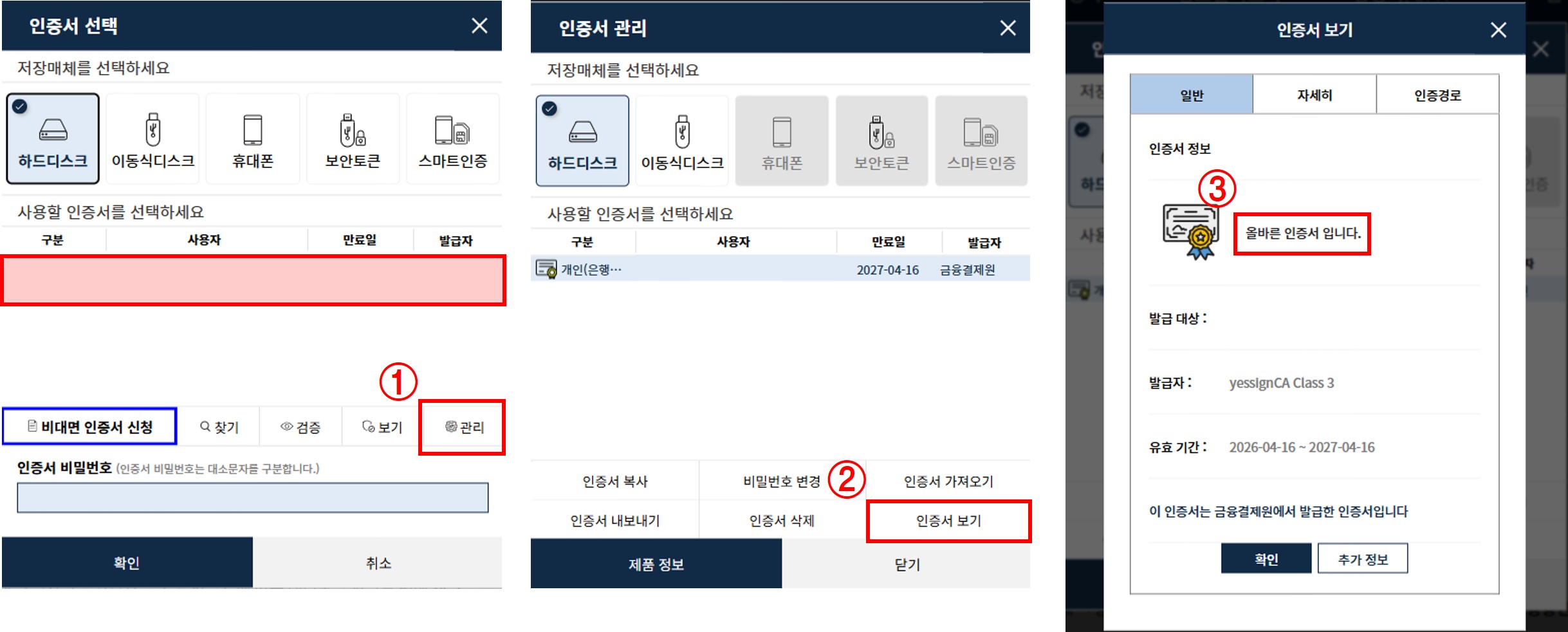
- 크롬 (chrome) 브라우저로 인증서 로그인 시 로딩이 지속되어 로그인이 정상적으로 진행되지 않는 상황이 일부 발생되고 있습니다.이는 Google Chrome 브라우저의 보안정책 강화에 따라 발생되는 현상으로 확인되며, 신속한 조치를 위해 세부내용을 확인 중에 있으나 정상 실행까지는 다소 시간이 소요될 수 있습니다.크롬(chrome) 브라우저에서 인증서로그인이 정상적으로 진행되지 않으실 경우에는 엣지(Microsoft Edge) 브라우저를 통해 홈페이지 로그인을 진행하여 주시기 바랍니다.<Microsoft Edge 실행 방법 안내>1) 컴퓨터 모니터 하단 돋보기(찾기) 클릭 > Edge 입력 > Microsoft Edge 클릭2) Microsoft Edge 아이콘 이미지

사용하는 인터넷 프로그램이 팝업창을 차단하여 공동인증서 로그인 프로그램이 정상적으로 설치가 되지 않은 상황입니다. 학우님께서 사용하는 인터넷 프로그램에 따라 아래 내용을 참고하여 공동인증서 프로그램을 설치해주시기 바랍니다.
- - 인터넷 창 우측 상단 ① '…'을 클릭하여 하단의 ② '설정' 클릭
- 설정창 실행 시 왼쪽 항목의 ③ '쿠키 및 사이트 권한' 클릭 후 우측의 ④ '팝업 및 리디렉션' 클릭
- 허용 우측의 ⑤ '추가' 버튼 틀릭하여 ⑥ '[*.]sdulife.com' 내용 입력 후 ⑦ '추가'버튼 클릭


▶ Microsoft Edge(엣지)를 사용하는 경우
-
▶ Chrome(크롬) 등을 사용 할 경우
- - 인터넷 창 우측 상단 ① '…'을 클릭하여 하단의 ② '설정' 클릭
- 왼쪽 항목의 ③ '개인정보 및 보안' 클릭 후 우측의 ④ '사이트 설정'을 클릭하여 입장
- 화면 하단 콘텐츠 하위 항목인 ⑤ '팝업 및 리디렉션' 클릭 후 ⑥ '팝업 전송 및 리디렉션 사용이 허용됨 우측 ⑦ '추가' 버튼 클릭
- 사이트 추가 내 ⑧ '[*.]sdulife.com' 을 입력 후 ⑨ '추가' 버튼 클릭


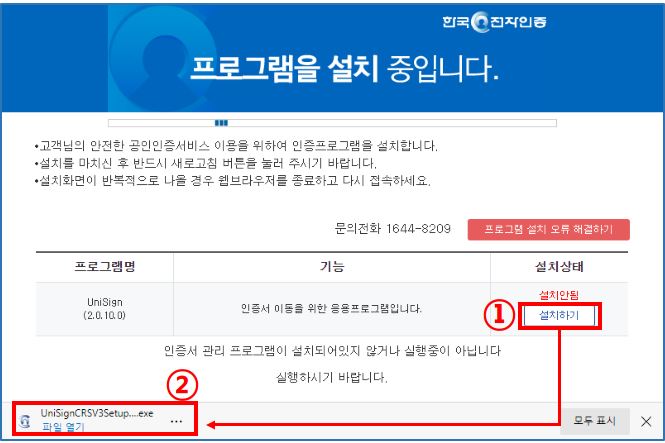
▶ 설치 안내 팝업창 실행 시 설치 방법
① 설치하기 버튼 클릭
② 설치프로그램을 클릭하여 설치 프로그램 실행 후 설치 절차 진행
- - 인터넷 창 우측 상단 ① '…'을 클릭하여 하단의 ② '설정' 클릭
공동인증서 프로그램이 정상적으로 설치되지 않았을 경우 발생 할 수 있는 오류로 인증서 프로그램을 제거하고 재설치하는 절차가 필요합니다.
프로그램 삭제 시 인터넷 창이 실행되고 있을 경우 정상적으로 삭제 되지 않으므로, 아래의 삭제 절차를 확인하여 숙지하시고 실행되어있는 모든 인터넷 창을 종료한 뒤 삭제 절차를 진행해주시기 바랍니다.
- - 실행 중인 인터넷 프로그램을 모두 종료합니다.
- - 1, 2번 삭제 방법 중 따라하기 편한 방법을 선택하여 프로그램 삭제절차를 진행합니다.
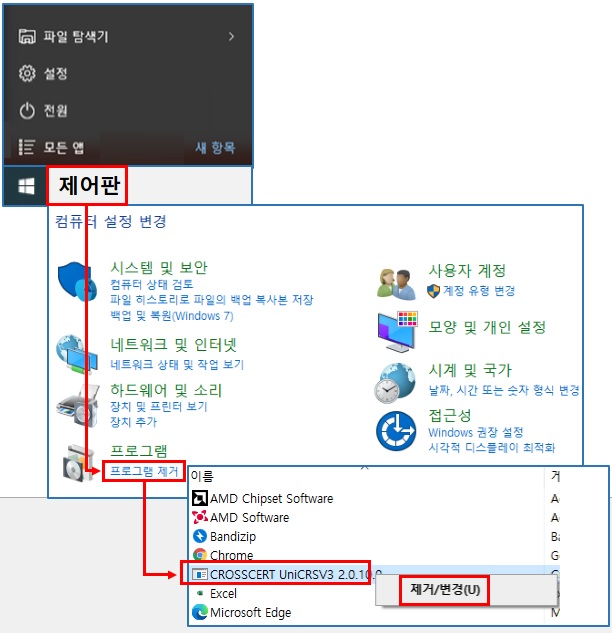
▶ 공동인증서 프로그램 삭제 방법 ①
- 시작 옆 검색창에 제어판 입력 후 엔터키 누름 → 프로그램 제거 클릭 → CROSSCERT UniCRSV3 프로그램 마우스 오른쪽 버튼 클릭 → 제거/변경 클릭하여 삭제-
▶ 공동인증서 프로그램 삭제 방법 ②
- 키보드 윈도우 키를 누른 채 알파벳 R 버튼 눌러 실행 프로그램 활성화 → control 입력 후 확인 → 프로그램 제거 → CROSSCERT UniCRSV3 프로그램 마우스 오른쪽 버튼 클릭 → 제거/변경 클릭하여 삭제 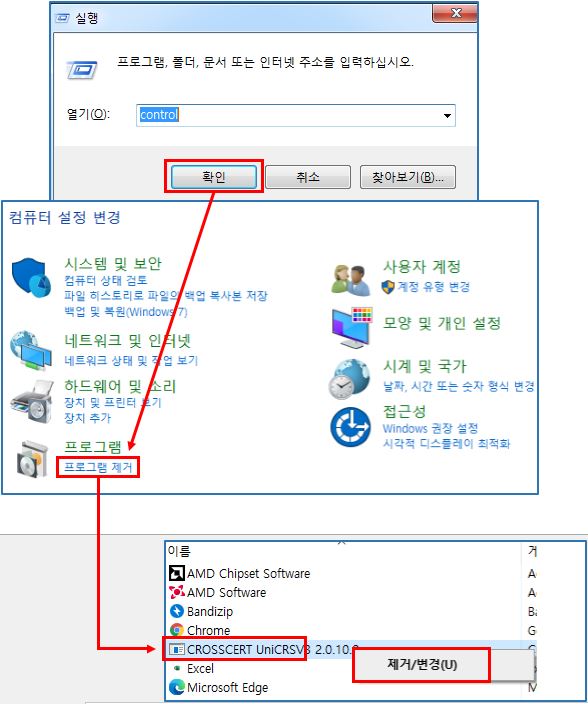
먼저 학우님께서 사용하던 인증서의 유효기간 및 폐기 여부를 확인해야 합니다.
공동인증서 및 범용공동인증서는 발급일로부터 1년의 유효기간이 있으며, 기간이 만료 된 후에는 재발급을 받아야 합니다.
또한 기존 인증서를 다른 PC에 재발급 받은 경우 재발급 전의 인증서는 자동으로 폐기됩니다.
폐기된 인증서는 사용할 수 없기 때문에 이런 경우에도 인증서를 재발급 받아 등록 후 로그인 해야합니다.
▶ 공동인증서인 유효기간 확인 방법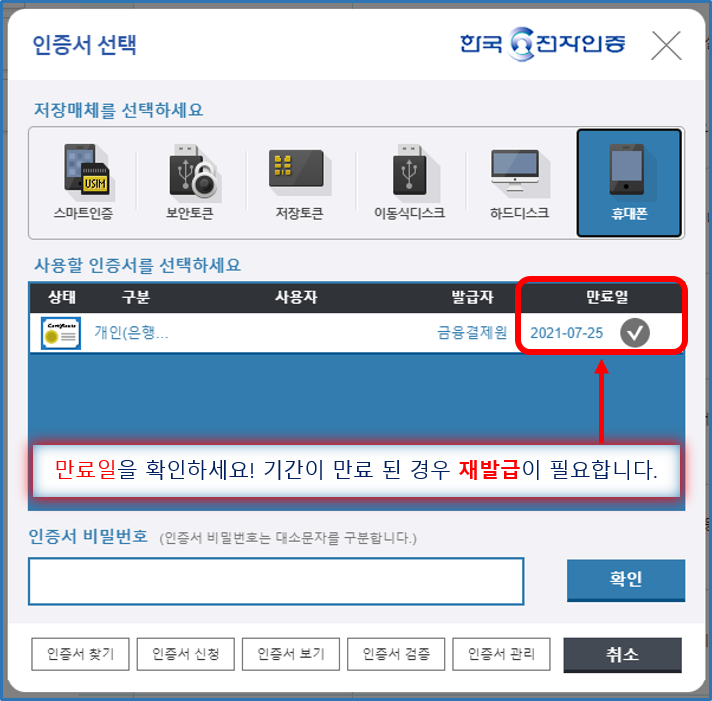
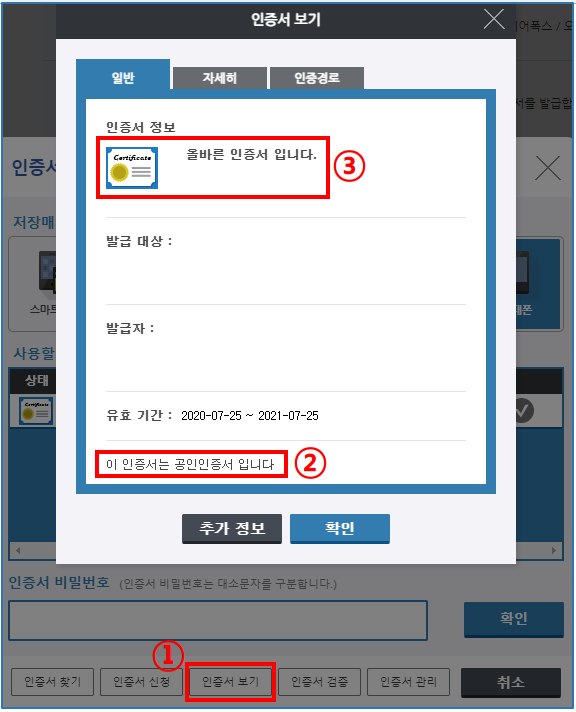
▶ 공동인증서인 폐기여부 확인 방법- ①의 인증서 보기 버튼 클릭
- ②, ③의 위치에 표기한 문구가 하나라도 다를 경우 폐기가 된 인증서로 재발급 필요
웹브라우저 팝업차단이 해제되어있지 않아 학습PC인증이 정상적으로 완료되지 않는 상황입니다.
- - 인터넷 창 우측 상단 ① '…'을 클릭하여 하단의 ② '설정' 클릭
- 설정창 실행 시 왼쪽 항목의 ③ '쿠키 및 사이트 권한' 클릭 후 우측의 ④ '팝업 및 리디렉션' 클릭
- 허용 우측의 ⑤ '추가' 버튼 틀릭하여 ⑥ '[*.]sdulife.com' 내용 입력 후 ⑦ '추가'버튼 클릭
▶ Microsoft Edge(엣지)를 사용하는 경우
-
▶ Chrome(크롬) 등을 사용 할 경우
- - 인터넷 창 우측 상단 ① '…'을 클릭하여 하단의 ② '설정' 클릭
- 왼쪽 항목의 ③ '개인정보 및 보안' 클릭 후 우측의 ④ '사이트 설정'을 클릭하여 입장
- 화면 하단 콘텐츠 하위 항목인 ⑤ '팝업 및 리디렉션' 클릭 후 ⑥ '팝업 전송 및 리디렉션 사용이 허용됨 우측 ⑦ '추가' 버튼 클릭
- 사이트 추가 내 ⑧ '[*.]sdulife.com' 을 입력 후 ⑨ '추가' 버튼 클릭
- - 인터넷 창 우측 상단 ① '…'을 클릭하여 하단의 ② '설정' 클릭
크롬 웹브라우저를 사용하여 학습PC 인증을 진행하실 경우, 화면이 하얀색 페이지에서 멈추는 증상이 발생할 수 있습니다.
이 경우, 인증서 로그인 오류와 같은 방법으로 해결하실 수 있습니다.
PC내에 설치되어 있는 엣지(Microsoft Edge) 또는 웨일(Naver Whale) 등과 같은 다른 웹브라우저를 통해 강의실에 입실하시기 바랍니다.
학습PC는 최대 5대까지만 등록 할 수 있으며, 등록된 학습PC가 5대 초과시 등록한 학습PC를
삭제하여야 추가 등록이 가능합니다. 아래 내용을 확인하시어 삭제를 진행해주시기 바랍니다.
▶ 학습PC 삭제방법
로그인 후 나의 강의실 → 마이페이지 → 강의수강로그인 정보 → 나의 학습PC 등록 현황 내 삭제 버튼 클릭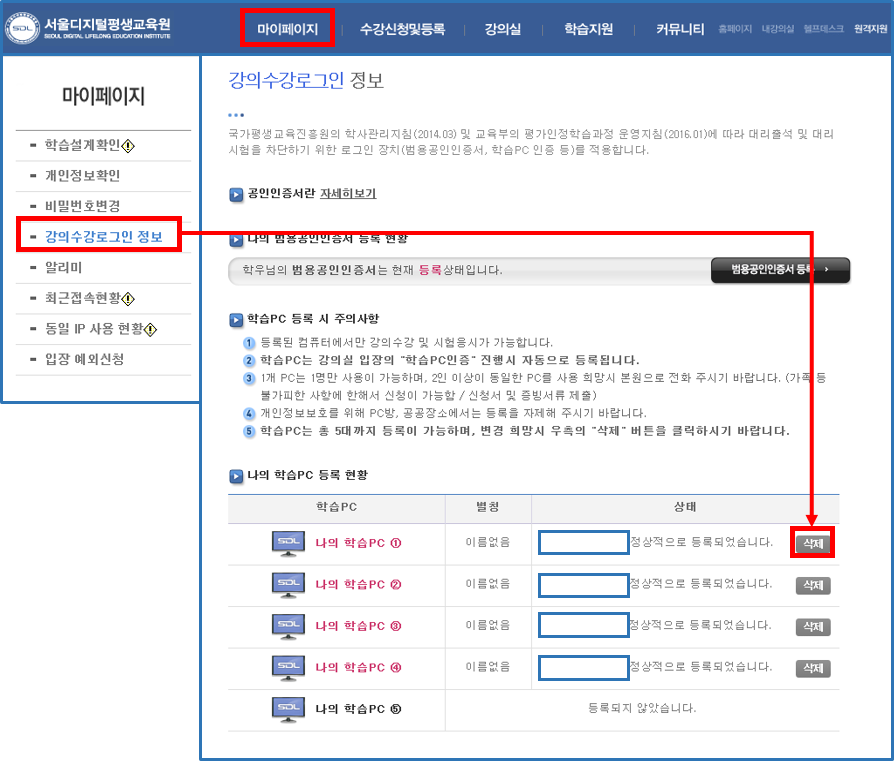
인터넷 브라우저에서 일시적으로 발생 할 수 있는 데이터 수신 기능 관련 오류입니다. 아래 두 가지 방법으로 해결 할 수 있으나 해결되지 않은 오류가 다시 회복 될 때까지 기다려야 합니다.

-
▶ 인터넷 브라우저 쿠키 삭제
-
1. 인터넷 프로그램 크롬(Chrome) 사용 시
-
2. 인터넷 프로그램 엣지(Microsoft Edge) 사용 시
① 인터넷 창 우측 상당의 '…' 메뉴 클릭
② '설정' 메뉴 클릭
③ '쿠키 및 사이트 권한' 메뉴 클릭
④ '쿠키 및 사이트 데이터 관리 및 삭제' 클릭
⑤ '모든 쿠키 및 사이트 데이터 보기' 클릭
⑥ '모두 제거' 클릭하여 모두 제거 진행
① 인터넷 창 우측 상당의 '…' 메뉴 클릭
② '도구 더보기' 메뉴 클릭
③ '인터넷 사용 기록 삭제' 메뉴 클릭
④ 인터넷 사용 기록 삭제의'인터넷 사용 기록 삭제' 버튼 클릭


▶ 사용하는 인터넷 브라우저 변경
사용하시는 인터넷 브라우저를 종료 후 다른 인터넷 브라우저를 사용하여 강의실 접속해 강의수강 해주시기 바랍니다.
<예시> 크롬 사용 시 → 엣지 실행하여 강의 수강 / 엣지 사용 시 → 크롬 사용하여 강의 수강
※ 그 밖에 네이버 웨일, 파이어폭스 등 다른 웹브라우저 설치하여 강의 수강 진행
※ 다른 브라우저를 사용했음에도 불구하고 강의영상이 재생되지 않을 경우 시간이 지나 원상복구 될 때까지 대기가 필요한 점 안내드립니다. -
-
▶ 인터넷 브라우저 쿠키 삭제
온라인 수강의 경우 학우님께서 수강하시는 이력이 교육원으로 전달되며, 이때 잦은 페이지 이동 또는 일시적인 인터넷 연결 끊김 등의 원인으로 일부 시간이 전송되지 않을 수 있습니다.
특히 모바일 수강 시에는 도보, 대중교통 등 이동 중에 강의를 들으시거나 불특정 다수의 인원이 사용하는 Wi-Fi를 사용하여 강의를 수강하실 경우에 네트워크 상태가 불안정한 상황이 발생하면 일부 시간이 전송되지 않아 100% 수강이 정상적으로 표기되지 않을 수 있습니다.
이와 같은 경우, 부족한 시간만큼 동영상 강의의 일부를 다시 수강하여 시간이 충족되면 100% 수강완료로 처리되는 점 참고해주시기 바랍니다.
또한 PC 또는 모바일로 강의를 수강하신 이후에는 수강율이 100% 충족되었는지 반드시 확인하여 출석이 누락되지 않도록 주의 바랍니다.
-
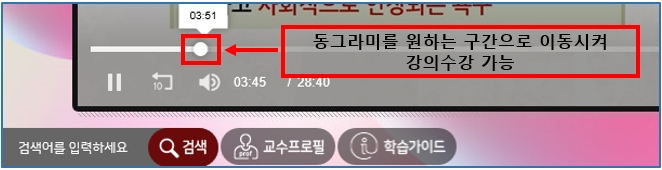
본원의 동영상은 학습자가 시간 바를 조작하여 수강하고자하는 위치를 임의로 조정 할 수 있습니다.
이전에 강의를 중단하였던 곳으로 시작위치를 옮겨 강의를 수강해주시기 바랍니다.
-
▶ 동영상 강의 재생 위치 이동방법
-
▶ 동영상 강의 재생 위치 이동방법
매주 화요일 오후 2시에 새로운 주차의 강의가 오픈 되며, 강의실 입장 시 오픈 된 주차의 강의실이 가장 먼저 보이게 됩니다.
지난 주차를 수강하고자 하실 경우, 수강을 희망하는 주차를 선택하시면 해당 주차로 강의실이 이동 됩니다.
수업(출석, 퀴즈) 인정기간이 종료된 이후에는 강의를 수강하거나 퀴즈에 응시하셔도 인정되지 않으니, 주차별 수업(출석, 퀴즈) 인정기간을 확인하여 기간 내 학습(강의수강, 퀴즈응시 등)을 완료하시기 바랍니다.
-
▶ 주차별 강의실 이동 방법
나의 강의실 → 강의실 → 과목명 선택 → 수업보기 → 수업진행 현황에서 수강하려는 주차 선택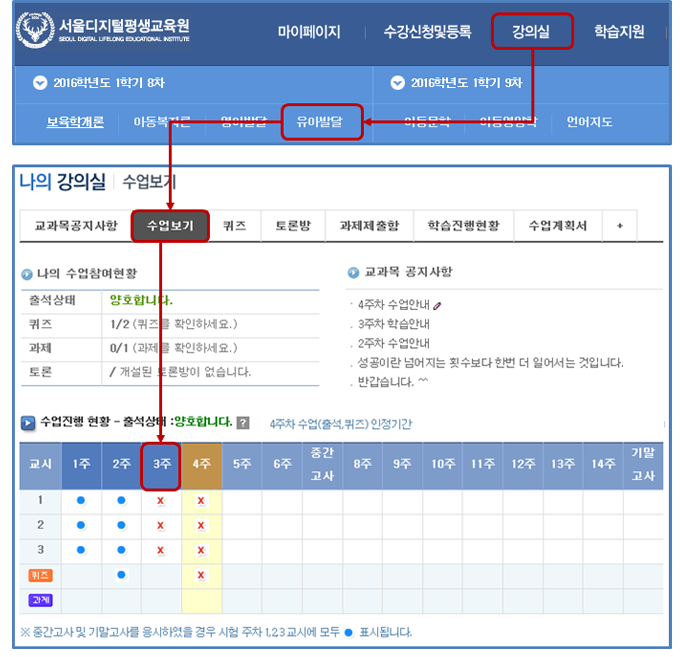
-
▶ 주차별 강의실 이동 방법
서디평의 시험 입장은 본인이 설치한 프로그램의 버전에 따라 다른 경로를 통해 시험실 입장을 진행해야 합니다.
아래와 같은 오류 페이지가 표시될 경우 해결 방법을 따라 주시기 바랍니다.
-
▶ 시험실 입장 후 주민등록번호 입력 시 [시험실 입장전 오류 발생시....] 문구 발생
- 아래와 첫번째 캡쳐 내용을 참고하여 설정 변경
- 설정 변경후에도 동일한 증상 발생시 두번째 캡쳐 내용의
①번과 같이 우측 하단의 작은[시험실 입장] 버튼(②) 클릭하여 시험 진행
<첫번째 - 시험페이지 엑세스 허용 관련>

- <두번째 - 시험 입장경로를 잘못 들어가신 경우>

▶ 위와 같이 진행 했음에도 오류가 발생하는 경우, 아래와 같이 시험프로그램을 재설치 하시기 바랍니다.
- 모니터 하단 돋보기 창 클릭하여 ①과 같이 [제어판] 입력
- ② 제어판의 검색결과의 제어판 클릭
- ③에 보이는 [프로그램 제거] 클릭
- ④ [Yoondisk_Html_Safe 삭제] 항목을 찾아 마우스 오른쪽 버튼 클릭
- ⑤ 의 [제거/변경] 버튼 클릭하여 프로그램 삭제 절차 진행
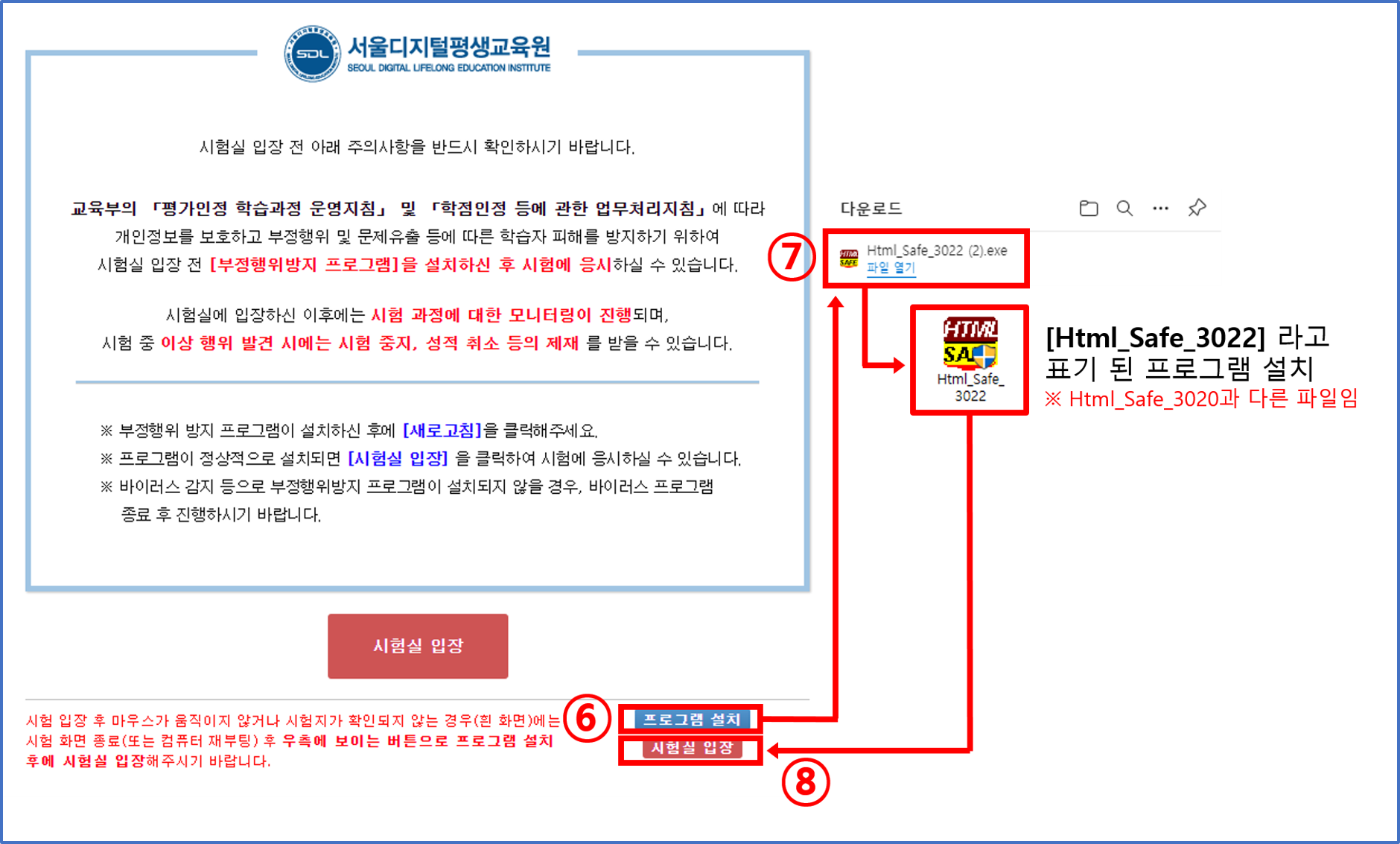
- 다시 시험실로 돌아와 ⑥의 프로그램설치 버튼 클릭
- ⑦ [Html_Safe_3022] 파일 다운로드하여 실행
- [Html_Safe_3022] 설치 완료 시 ⑧ 우측 하단의 시험실 입장 버튼 입력하여 시험 진행.png)
-
인터넷 연결 상태 불안정으로 인한 시험프로그램 장애 발생 시 나타나는 현상입니다.
사용 중인 컴퓨터 혹은 노트북의 전원 버튼을 7초 이상 꾹 눌러 기기를 완전히 종료 시킨 후 재부팅하여 다시 시험에 응시해주시기 바랍니다.
시험실 입장을 하였으나 시험시간이 초과되었다고 표기되는 경우에는 교육원으로 전화주셔서 안내에 따라주시기 바라며 시험기간 내 통화 가능한 시간은 아래와 같습니다.
※ 시험 기간 내 통화 가능 시간
- 금요일 09:00 ~ 21:00
- 토요일 10:00 ~ 17:00
- 월요일 09:00 ~ 22:00
- [일요일 통화 제한]
모바일 기기를 통해 강의 수강 희망 시 서디평 홈페이지로 접속하시어 로그인 하시면 정상적으로 강의 수강이 가능합니다.
다만, 강의수강(출석인정)만 가능하며 퀴즈, 시험, 과제 제출 등의 다른 학습과정은 PC를 통해서만 참여가 가능한 점 안내드립니다.
서디평은 모바일 수강 시 별도의 어플리케이션 설치를 요구하지 않습니다.
어플리케이션 설치가 불필요하므로 이점 유의해주시기 바랍니다.
카드 결제시 보안프로그램 설치가 완료되지 않아 결제가 진행되지 않으실 경우, 아래 방법을 확인하여 진행해 보시기 바랍니다.
1. 인터넷 주소창에 아래 주소 입력 후 입장
크롬 : chrome://flags/#block-insecure-private-network-requests
엣지 : edge://flags/#block-insecure-private-network-requests
2. Block insecure private network requests 우측의 설정값 "default"를 눌러 "disabled"으로 변경
3. 인터넷 창 종료 후 재실행
4. 교육원 홈페이지 결제 절차 진행 시 보안프로그램 설치가 정상적으로 진행되면 이후 결제 진행
평생교육이용권 농협 채움 카드의 형태로 발급됩니다. 따라서 카드결제 시 농협카드를 선택하여 결제를 진행해주시기 바랍니다.
결제 절차 진행 중 진행이 막히거나 오류가 발생하는 경우 아래 번호로 전화하시어 안내 받으시기 바랍니다.
※ NH농협 ☎) 1566-0808

본원의 강의를 PC로 수강하기 위해서는 아래 이상의 사양을 갖춘 PC가 필요합니다.
CPU : 2.5 GHz 듀얼 코어 이상
RMA : 8GB 이상
하드디스크 : 120GB 이상
윈도우버전 : 윈도우 11 이상
※ 윈도우 10 이하의 버전에서는 강의수강 및 시험 응시 등의 기능이 정상적으로 작동되지 않습니다.
※ MAC(애플사 기기)에서는 시험 응시가 불가합니다.
인터넷속도 : 100 mbps 이상
※ 핫스팟 및 테더링을 통한 무선 접속 시 속도 부족으로 정상적으로 작동되지 않습니다.
위 조건은 PC로 강의 및 시험응시를 위한 최소사양으로 본 사양을 충족하시더라도 수강이 원활하지 않을 수 있습니다.






QUICK LINK


