






수업장애원격지원센터

오류가 발생한 경우 하단의 내용을 확인하셔서 절차에 따라
진행해주시기
바랍니다!
오류가 발생한 경우 하단의 내용을 확인하셔서 절차에 따라
진행해주시기 바랍니다!
수업장애 안내서의 절차대로
진행했음에도 불구하고 문제가 해결되지 않는 경우,
아래
수업장애상담센터로 연락 주시기 바랍니다.
수업장애상담센터 : 1644-8209 (내선 4번)
(원격지원
가능시간 : 평일 오전 9시 ~ 12시/오후1시 ~ 6시)
로그인 시 인증서가 보이지 않을 경우 컴퓨터에 인증서가 정상적으로 저장되어있는지 확인해야하며, 만료 혹은 폐기 여부도 확인을 해야합니다.
인증서가 저장이 되어있지 않거나 만료, 폐기 된 경우에는 개인이 거래하는 은행의 공동인증센터 홈페이지를 통해 '개인공동인증서(무료)' 또는 '개인범용공동인증서(유료/4,400원)'를 새롭게 발급 받아 서디평 홈페이지에 인증서를 등록 후 로그인 하실 수 있습니다.
※ 주의! 일반 금융거래용으로 발급되는 '금융인증서'는 로그인 시 사용 불가
▶ 공동인증서 저장 여부 확인 방법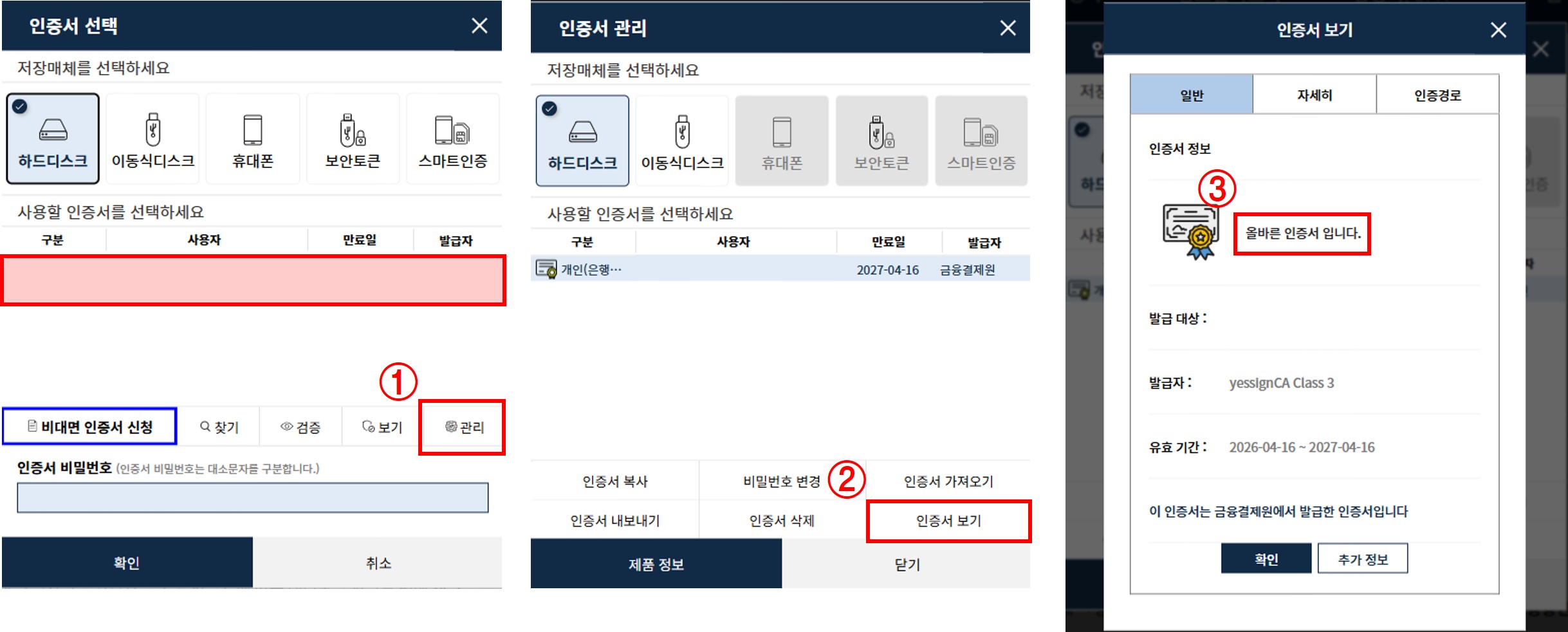
- 크롬 (chrome) 브라우저로 인증서 로그인 시 로딩이 지속되어 로그인이 정상적으로 진행되지 않는 상황이 일부 발생되고 있습니다.이는 Google Chrome 브라우저의 보안정책 강화에 따라 발생되는 현상으로 확인되며, 신속한 조치를 위해 세부내용을 확인 중에 있으나 정상 실행까지는 다소 시간이 소요될 수 있습니다.크롬(chrome) 브라우저에서 인증서로그인이 정상적으로 진행되지 않으실 경우에는 엣지(Microsoft Edge) 브라우저를 통해 홈페이지 로그인을 진행하여 주시기 바랍니다.<Microsoft Edge 실행 방법 안내>1) 컴퓨터 모니터 하단 돋보기(찾기) 클릭 > Edge 입력 > Microsoft Edge 클릭2) Microsoft Edge 아이콘 이미지

사용하는 인터넷 프로그램이 팝업창을 차단하여 공동인증서 로그인 프로그램이 정상적으로 설치가 되지 않은 상황입니다. 학우님께서 사용하는 인터넷 프로그램에 따라 아래 내용을 참고하여 공동인증서 프로그램을 설치해주시기 바랍니다.
- - 인터넷 창 우측 상단 ① '…'을 클릭하여 하단의 ② '설정' 클릭
- 설정창 실행 시 왼쪽 항목의 ③ '쿠키 및 사이트 권한' 클릭 후 우측의 ④ '팝업 및 리디렉션' 클릭
- 허용 우측의 ⑤ '추가' 버튼 틀릭하여 ⑥ '[*.]sdulife.com' 내용 입력 후 ⑦ '추가'버튼 클릭


▶ Microsoft Edge(엣지)를 사용하는 경우
-
▶ Chrome(크롬) 등을 사용 할 경우
- - 인터넷 창 우측 상단 ① '…'을 클릭하여 하단의 ② '설정' 클릭
- 왼쪽 항목의 ③ '개인정보 및 보안' 클릭 후 우측의 ④ '사이트 설정'을 클릭하여 입장
- 화면 하단 콘텐츠 하위 항목인 ⑤ '팝업 및 리디렉션' 클릭 후 ⑥ '팝업 전송 및 리디렉션 사용이 허용됨 우측 ⑦ '추가' 버튼 클릭
- 사이트 추가 내 ⑧ '[*.]sdulife.com' 을 입력 후 ⑨ '추가' 버튼 클릭


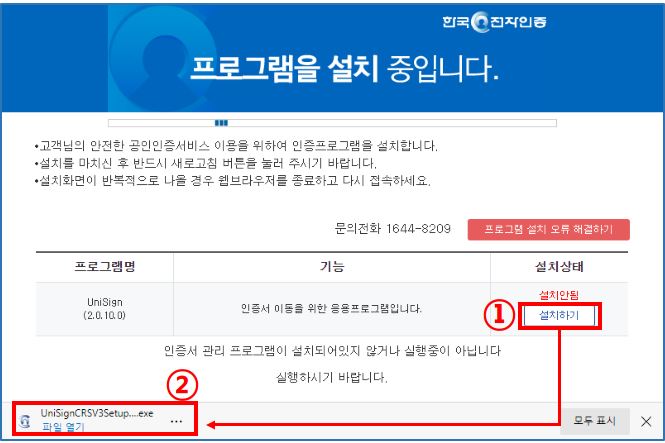
▶ 설치 안내 팝업창 실행 시 설치 방법
① 설치하기 버튼 클릭
② 설치프로그램을 클릭하여 설치 프로그램 실행 후 설치 절차 진행
- - 인터넷 창 우측 상단 ① '…'을 클릭하여 하단의 ② '설정' 클릭
공동인증서 프로그램이 정상적으로 설치되지 않았을 경우 발생 할 수 있는 오류로 인증서 프로그램을 제거하고 재설치하는 절차가 필요합니다.
프로그램 삭제 시 인터넷 창이 실행되고 있을 경우 정상적으로 삭제 되지 않으므로, 아래의 삭제 절차를 확인하여 숙지하시고 실행되어있는 모든 인터넷 창을 종료한 뒤 삭제 절차를 진행해주시기 바랍니다.
- - 실행 중인 인터넷 프로그램을 모두 종료합니다.
- - 1, 2번 삭제 방법 중 따라하기 편한 방법을 선택하여 프로그램 삭제절차를 진행합니다.
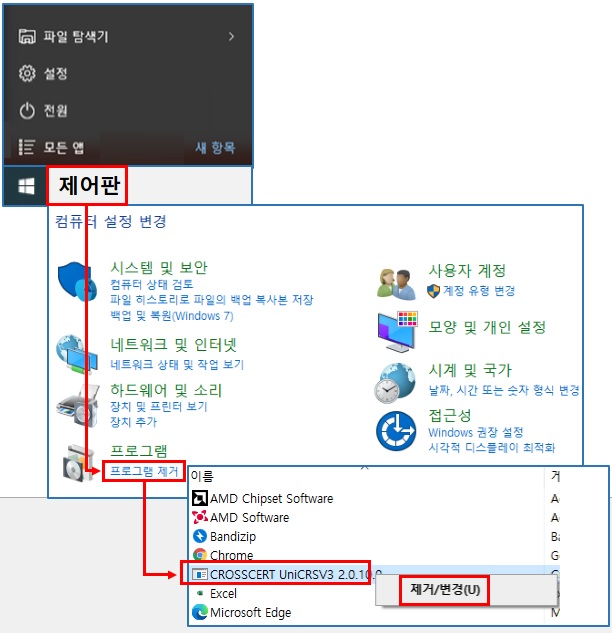
▶ 공동인증서 프로그램 삭제 방법 ①
- 시작 옆 검색창에 제어판 입력 후 엔터키 누름 → 프로그램 제거 클릭 → CROSSCERT UniCRSV3 프로그램 마우스 오른쪽 버튼 클릭 → 제거/변경 클릭하여 삭제-
▶ 공동인증서 프로그램 삭제 방법 ②
- 키보드 윈도우 키를 누른 채 알파벳 R 버튼 눌러 실행 프로그램 활성화 → control 입력 후 확인 → 프로그램 제거 → CROSSCERT UniCRSV3 프로그램 마우스 오른쪽 버튼 클릭 → 제거/변경 클릭하여 삭제 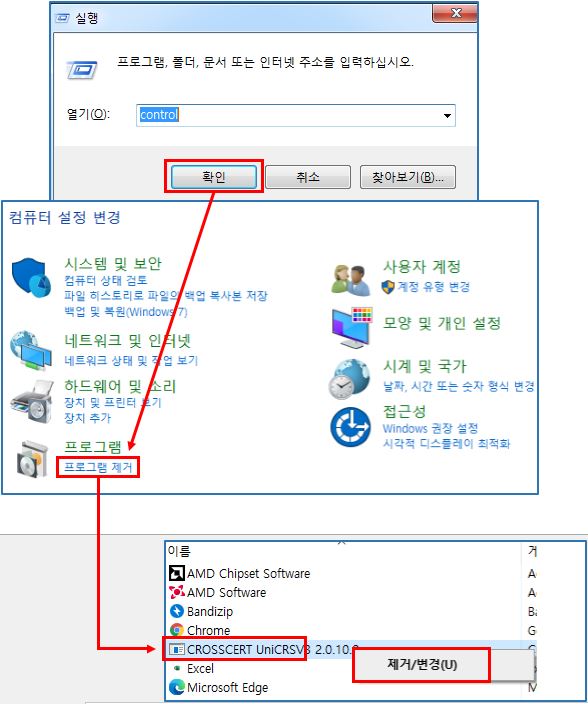
먼저 학우님께서 사용하던 인증서의 유효기간 및 폐기 여부를 확인해야 합니다.
공동인증서 및 범용공동인증서는 발급일로부터 1년의 유효기간이 있으며, 기간이 만료 된 후에는 재발급을 받아야 합니다.
또한 기존 인증서를 다른 PC에 재발급 받은 경우 재발급 전의 인증서는 자동으로 폐기됩니다.
폐기된 인증서는 사용할 수 없기 때문에 이런 경우에도 인증서를 재발급 받아 등록 후 로그인 해야합니다.
▶ 공동인증서인 유효기간 확인 방법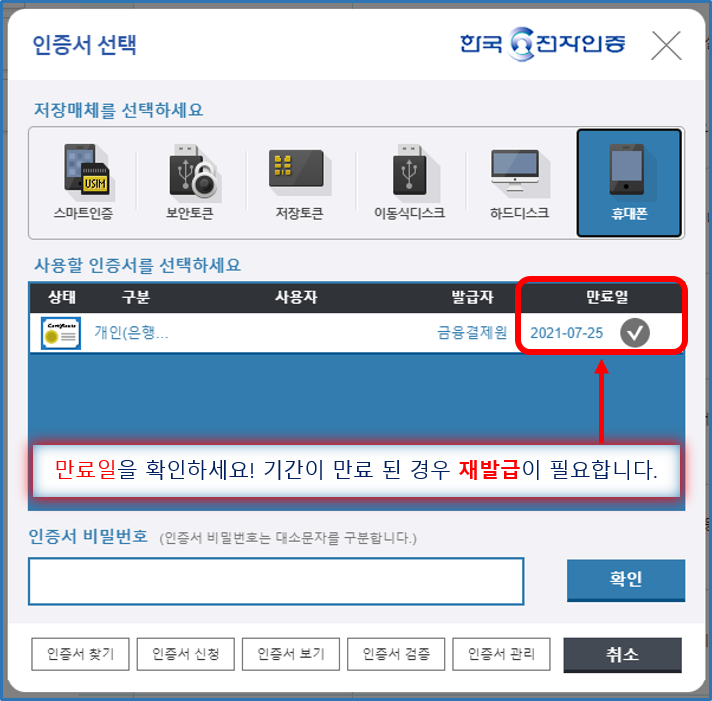
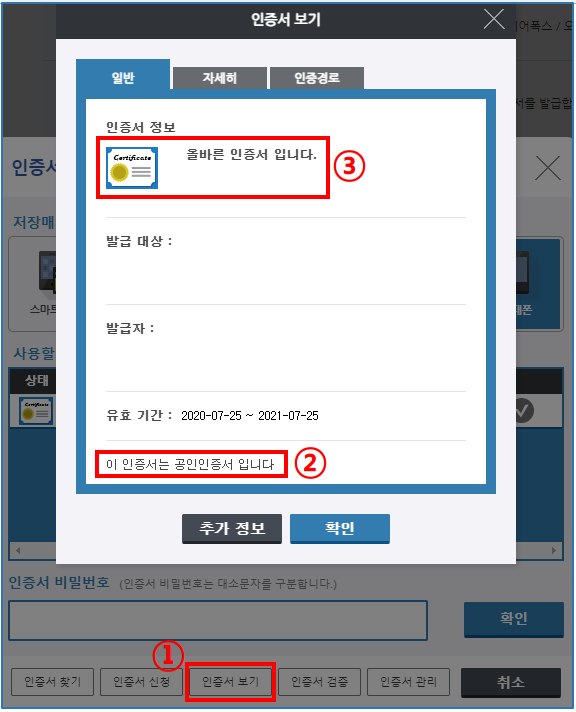
▶ 공동인증서인 폐기여부 확인 방법- ①의 인증서 보기 버튼 클릭
- ②, ③의 위치에 표기한 문구가 하나라도 다를 경우 폐기가 된 인증서로 재발급 필요






QUICK LINK


